
料理のレシピを保存したり、献立を考えたりするときに便利なのがレシピ管理アプリです。
ただ、無料で使えるアプリでも広告が頻繁に表示されたり、一部の機能が有料だったりすることがあります。
そこで紹介したいのが、無料で利用できるオープンソースのレシピ管理アプリ「RecipeSage(レシピセージ)」です。
広告や課金を気にせず使えるうえ、レシピの登録から献立作成、買い物リストの作成まで対応しています。

今回は、RecipeSageの特徴やレシピの登録方法、利用する際の注意点について紹介します。
RecipeSageとは?無料で使えるレシピ管理アプリ
RecipeSageは、個人開発者によって作られたレシピ管理・献立作成・買い物リスト作成ができるウェブサービスです。
大きな特徴は、無料のオープンソースアプリであること。広告表示や課金を気にせず利用できます。
スマートフォンだけでなく、パソコンのブラウザからも利用できるため、使う端末を選ばないのも便利なポイントです。
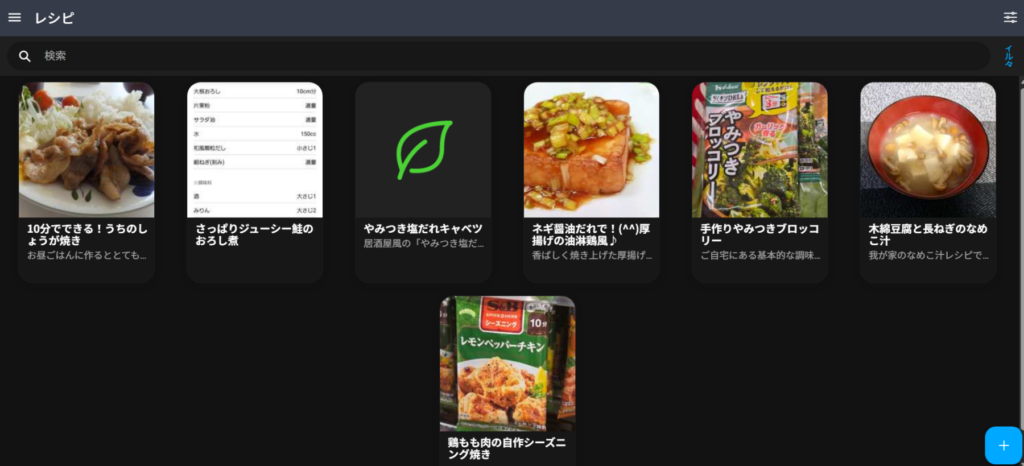
また、iPhoneとAndroidの両方に対応しており、Googleアカウントを使って登録できるので、始める際の手間も少なく済みます。
なお、RecipeSage自体がレシピを掲載・配信しているわけではありません。ほかのレシピサイトやアプリ、AIなどで見つけたレシピを自分で登録していく仕組みです。
RecipeSageへのレシピ登録方法は3つ
RecipeSageでは、主に3つの方法でレシピを登録できます。
どの操作も最後に『作成する』を忘れずに押してください。
① レシピの画面をスクリーンショットして読み込む
ほかのレシピアプリやChatGPTなどで見つけたレシピは、画面をスクリーンショットして画像として取り込む方法があります。
今まで使っていたレシピアプリに保存してある料理や、AIに考えてもらったレシピも、画面を画像にしておけば登録できます。
レシピの文章を一つずつ入力する必要がないため、手軽に保存したいときに便利です。
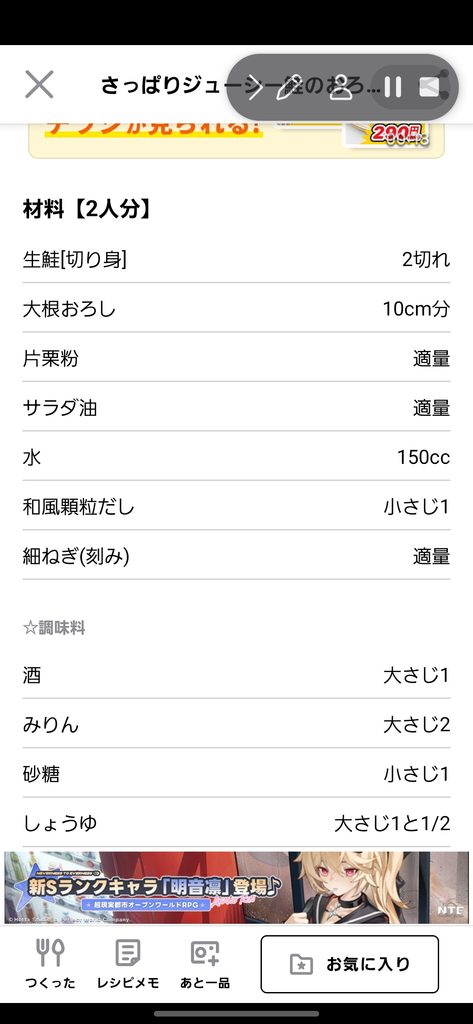
目的のレシピのページに行きます。
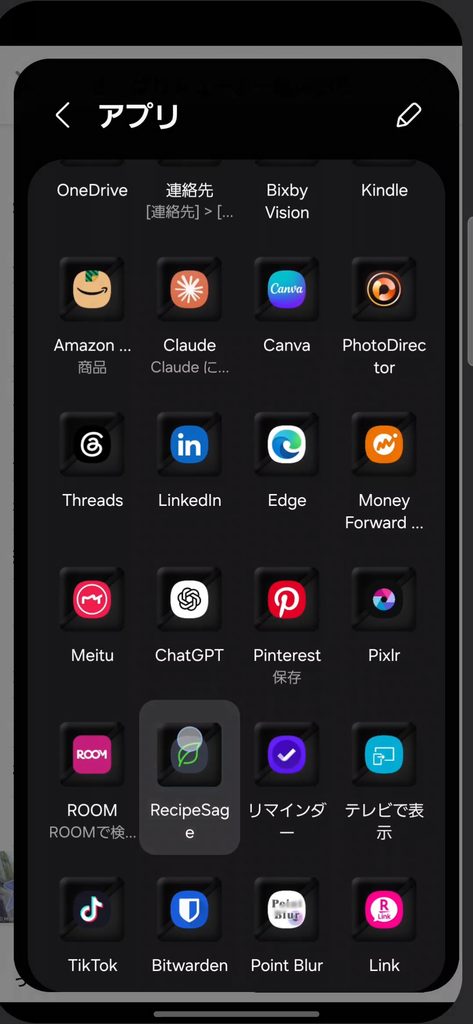
行程の部分をスクショして、スクショしたときに出てくるコマンドのひとつの共有をタップ。
共有するアプリでRecipeSage(レシピセージ)をタップ
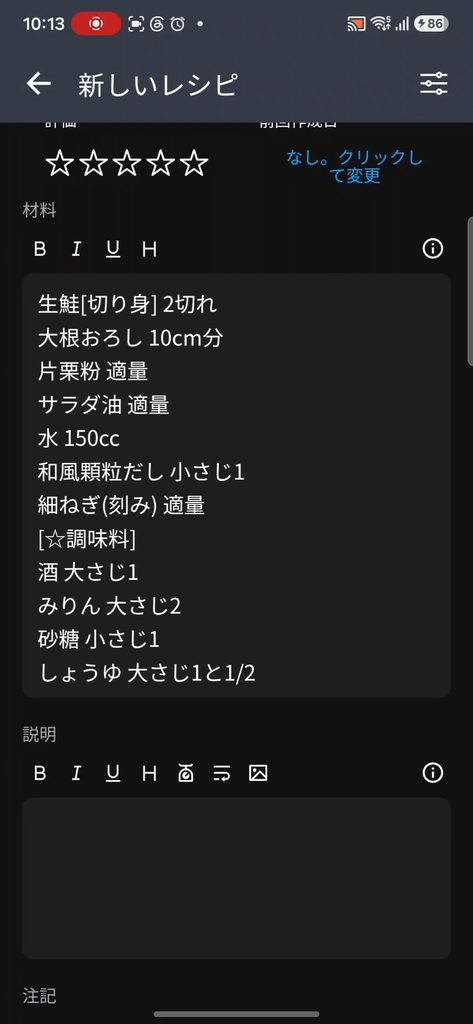
自動的にレシピセージにデータが登録されるので、下にスクロールして『登録する』をタップ。
② レシピページのURLを共有する
楽天レシピのように、ブラウザでレシピを確認できるサービスなら、ページのURLをコピーして共有する方法も使えます。
レシピページを開き、ブラウザの共有機能などからRecipeSageに登録する流れです。
この方法は、ウェブ上で公開されているレシピだけでなく、GoogleのAIなどに作ってもらったレシピを保存するときにも活用できます。
気になったレシピを見つけたら、その場で共有して登録できるのが便利です。
ここでは、アプリのサービスが終了してしまった楽天レシピを例に挙げて手順を解説します。
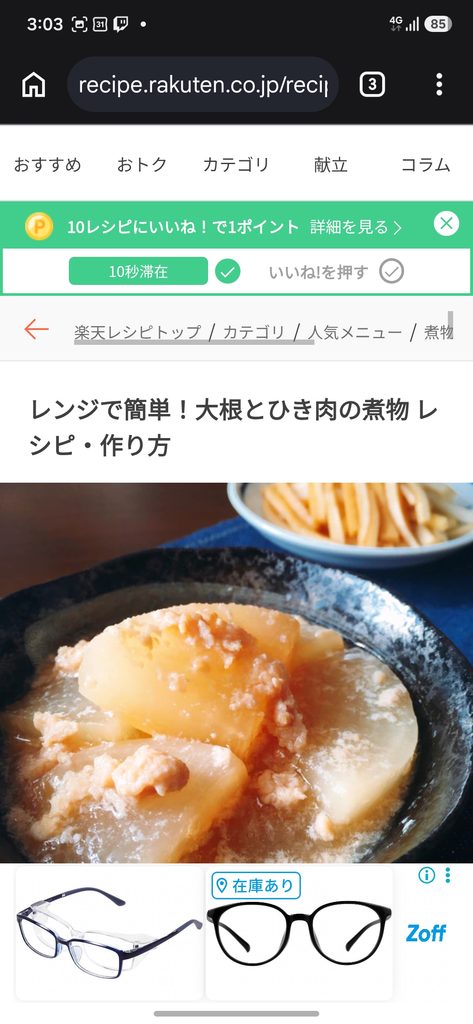
目的のページに行き、画面上部のURLをタップ。
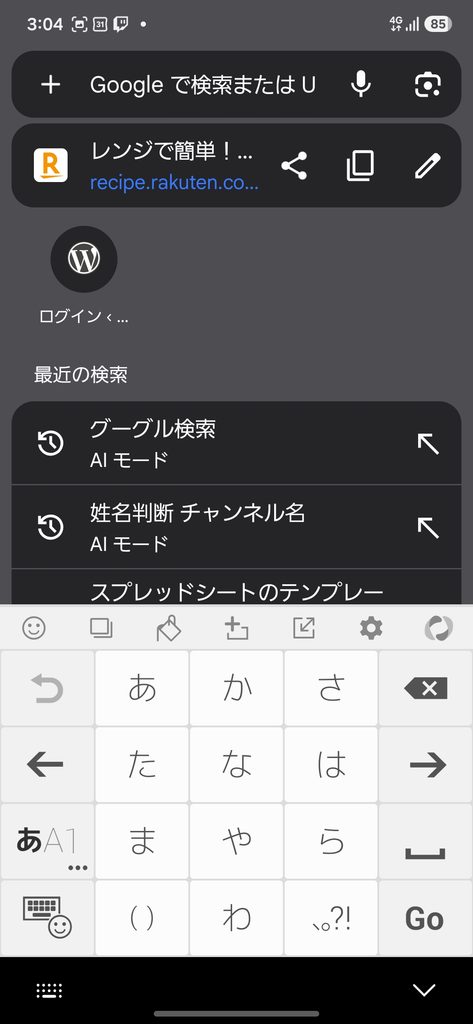
共有ボタンをタップ。(横のコピーは押さなくても大丈夫)
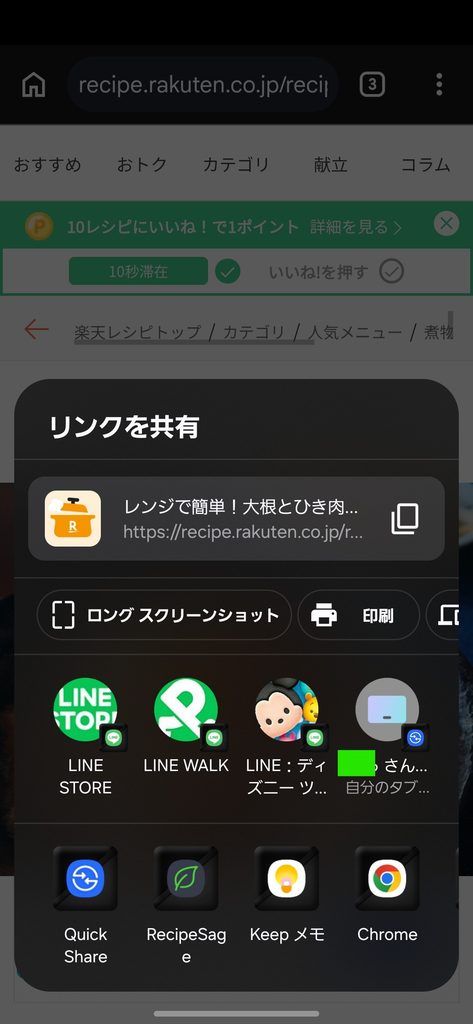
共有アプリ一覧から『RecipeSage(レシピセージ)』をタップ
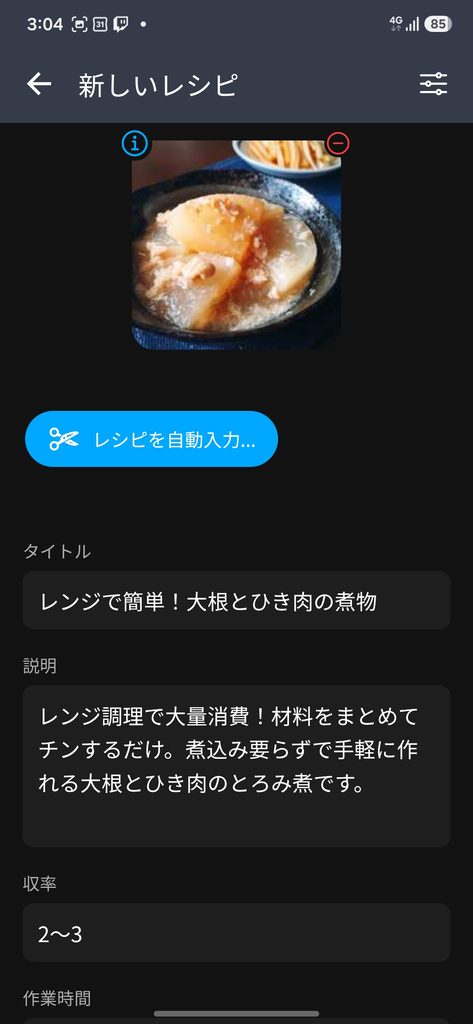
自動でデータが入力されるので、下にスクロールして『登録する』をタップ。
③ レシピの文章をコピーして貼り付ける
レシピのテキストをコピーして、そのままRecipeSageに貼り付ける方法もあります。
画像やURLを使わずに登録したい場合や、AIが回答したレシピの文章を保存したい場合に向いています。
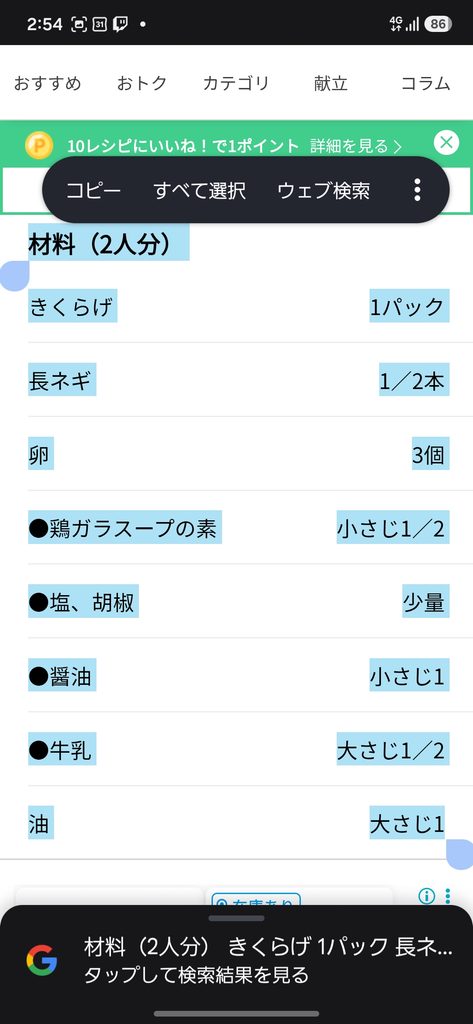
目的のレシピのページへ行き、分量や行程などの範囲をなぞります。
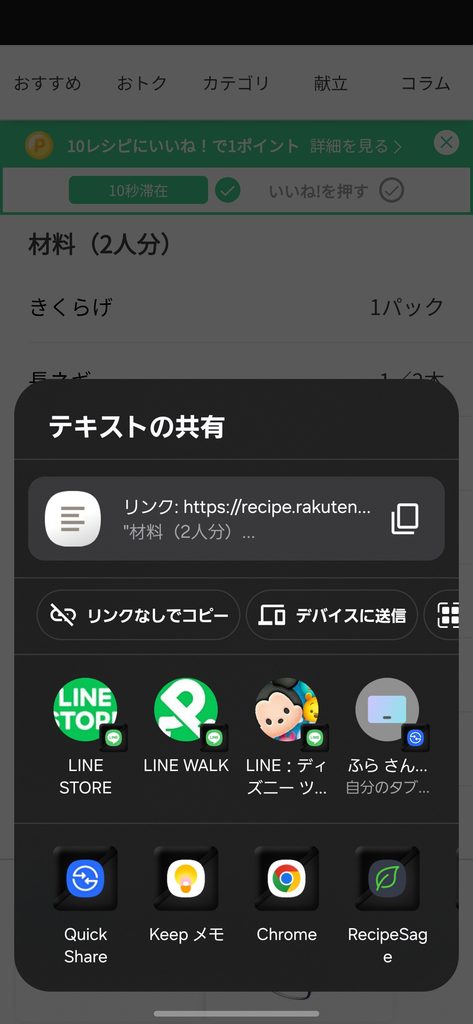
コピー、貼り付けなどのコマンドと一緒にある共有をタップ(縦…の中にある場合も)
共有アプリ一覧から『RecipeSage(レシピセージ)』をタップ。
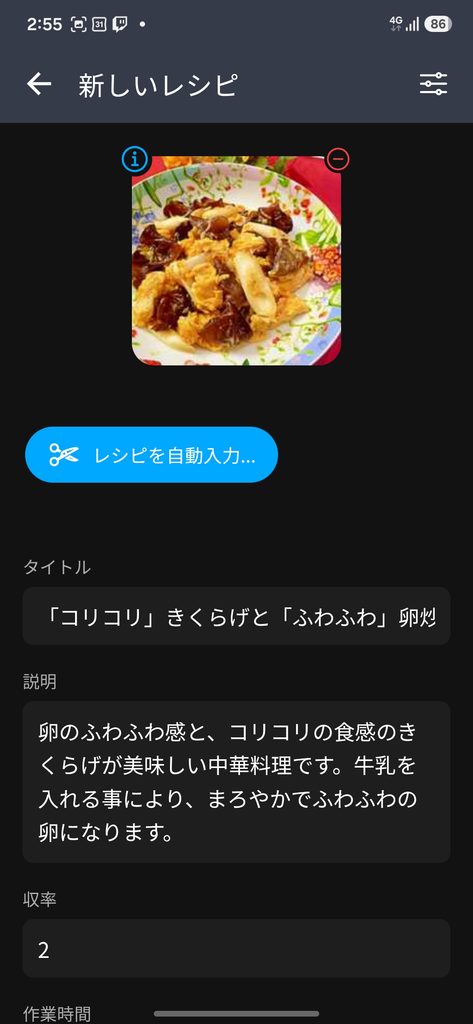
レシピセージにデータが自動的に入力されるので、下にスクロールして『登録する』をタップ。
自分が使いやすい方法を選べるので、レシピの入手先に合わせて登録方法を使い分けられます。
『✄レシピを自動入力』という項目からも入力できますが、この行程は共有からレシピセージに来ると省略することができます。
レシピ登録だけじゃない!便利な機能も搭載
RecipeSageは、レシピを保存するだけのアプリではありません。
登録したレシピを使って、料理を作るときに役立つ機能も利用できます。
例えば、クラシルやデリッシュキッチンなどのレシピアプリでも見かける、何人前にするかを変更できる機能があります。
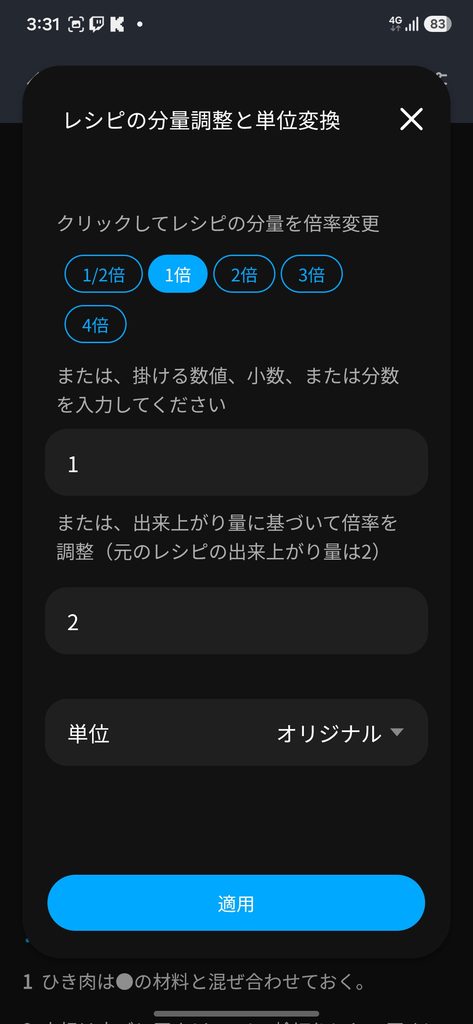
作る人数に合わせて材料の分量を調整できるため、一人分だけ作りたいときや家族の人数に合わせて料理を用意したいときにも便利です。
また、レシピから買い物リストを作成する機能もあります。
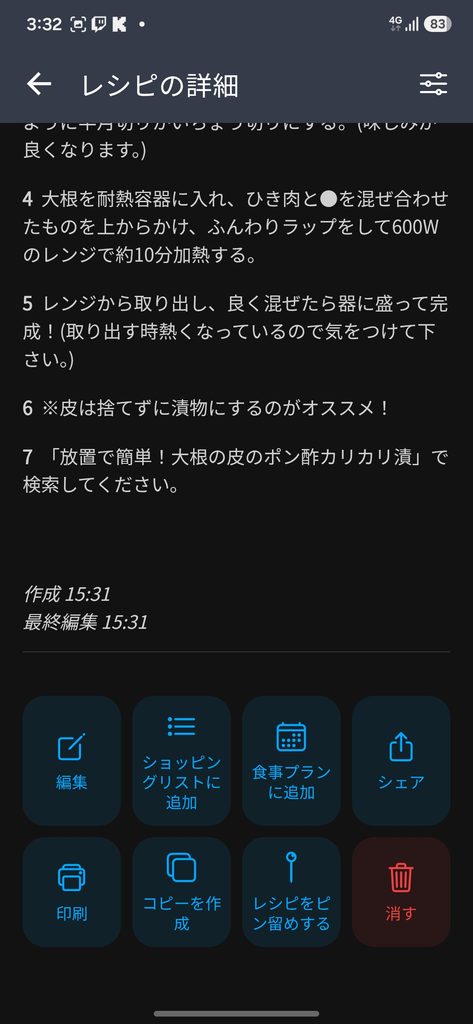
登録したレシピを下にスクロールすると『ショッピングリストに追加』があるのでタップします。
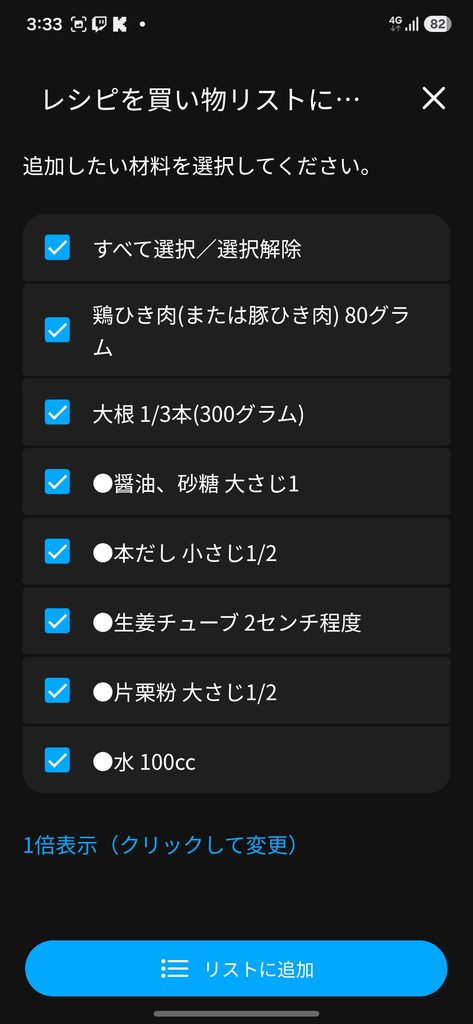
『保存先の買い物リスト』を設定して、『リストに追加』をタップ
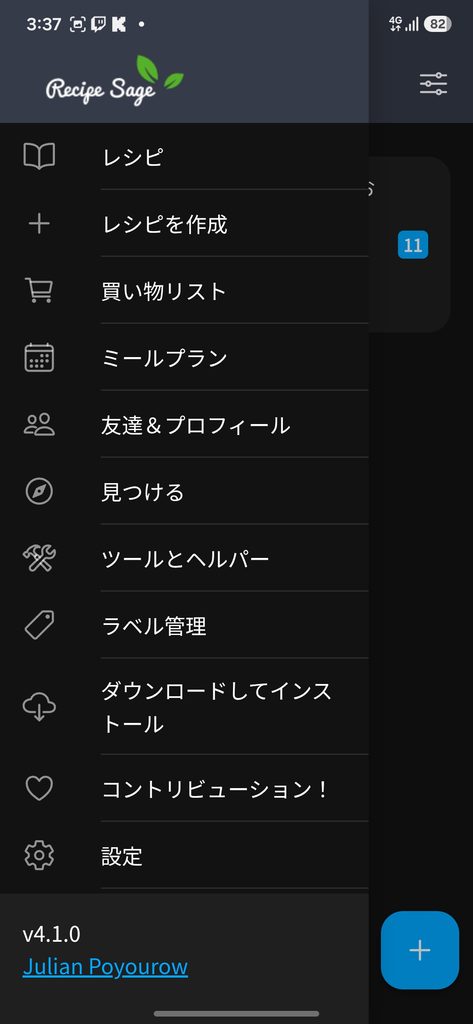
ちなみに、保存先リストの作成は、レシピページの左上、『三本の横線メニュー』の2番目から選択、作成できます。
作りたい料理のレシピをもとに必要な食材を確認できるので、買い忘れの防止にも役立ちます。
レシピの保存から料理の準備まで、一つのサービスで管理できるのが魅力です。
海外製のアプリだけど日本語にも対応
RecipeSageは海外で開発されたアプリですが、日本語にも対応しています。
海外製のサービスというと、英語表記が多くて使いにくいのではないかと感じる人もいるかもしれません。
しかし、日本語で利用できるため、基本的な操作で困ることは少ないでしょう。
スマートフォンやパソコンから、自分のレシピをまとめて管理したい人にも使いやすいサービスです。
RecipeSageを使う際の注意点
便利なRecipeSageですが、ほかのレシピアプリから移行する場合には注意点もあります。
それは、今まで使っていたレシピアプリの登録内容を一括で移行できるわけではないということです。
インポート機能は海外のアプリに対応しているため、国内のレシピアプリに保存してあるレシピを、そのまままとめて移すのは難しい場合があります。
ただし、最初からすべてのレシピを移行しようとする必要はありません。
例えば、その日に作りたい料理をAIに相談して、出来上がったレシピをRecipeSageに登録する方法があります。
また、これまで使っていたレシピサイトやアプリから、必要なレシピをスクリーンショットして少しずつ取り込んでいくのもよいでしょう。
普段よく作る料理や、これから作ってみたい料理から登録していけば、無理なく移行できます。
まとめ:広告や課金を気にせずレシピを管理したい人におすすめ
RecipeSageは、レシピの登録・管理だけでなく、献立作成や買い物リストの作成にも対応した無料のレシピ管理アプリです。
広告や課金を気にせず利用でき、iPhone・Android・パソコンのブラウザから使えるのも魅力です。
ほかのレシピアプリから一括で移行できない点には注意が必要ですが、スクリーンショットやURL、テキストを使って少しずつ登録していくことはできます。
食費を少しでも節約したい人や、レシピアプリの広告表示が邪魔だと感じている人は、RecipeSageをチェックしてみてはいかがでしょうか。